Het boekingsscherm
Op een boeking klikken opent een eigen pagina. Alles over die verhuur staat hier, en alles wat je ermee kunt doen ook.
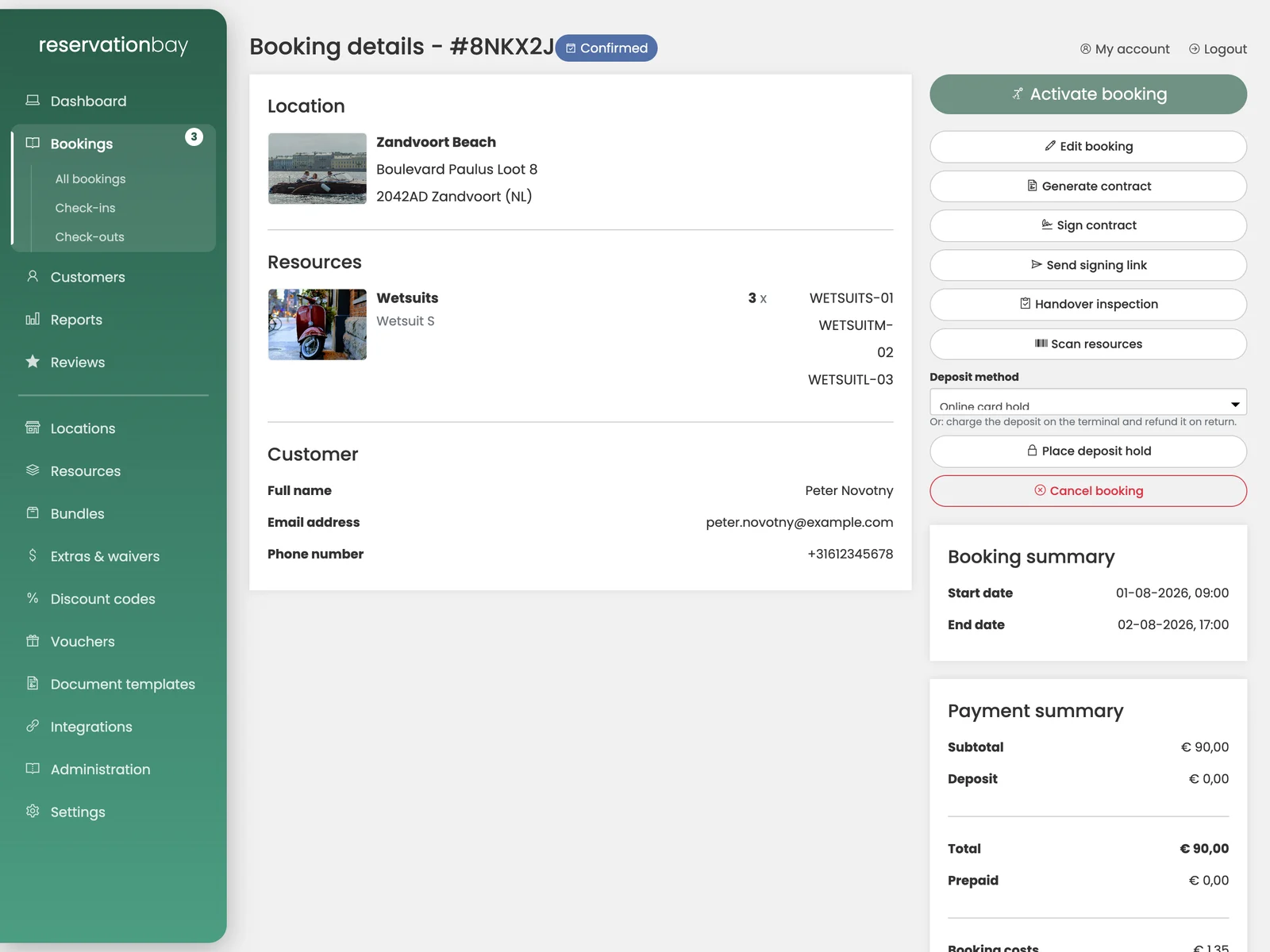
Wat er op de pagina staat
Links: het boekingsoverzicht (periode, tijden), de boekingsregels, de klant en de betalingen.
Rechts: de knoppen die iets veranderen, het betaaloverzicht en de borg.
Het betaaloverzicht toont: subtotaal, borg, korting, bonus, totaal, vooruitbetaald en totaal betaald. Daaronder splitst Boekingskosten uit wat elke regel bijdraagt.
De boeking door zijn leven loodsen
De knoppen rechts volgen de natuurlijke volgorde van een verhuur:
| Knop | Wanneer je hem gebruikt |
|---|---|
| Boeking bevestigen | Een nieuwe boeking die je accepteert. |
| Boeking starten | De klant haalt op. De boeking gaat naar in behandeling. |
| Boeking afronden | Alles is terug en afgehandeld. |
| Boeking annuleren | De verhuur gaat niet door. Je legt de datum en een reden vast. |
Boekingsstatus wijzigen laat je een status direct zetten als de gewone knoppen niet passen. Je ziet de huidige status en kiest de nieuwe.
De boeking bewerken
Boeking bewerken opent de boeking in hetzelfde formulier als bij aanmaken, met de regels ingevuld. Je kunt de periode wijzigen en categorieregels, pakketten en extra's toevoegen, aanpassen of verwijderen.
Wijzig je de data, dan wordt de boeking opnieuw geprijsd, maar tegen de tarieven die golden toen de boeking gemaakt werd, niet tegen die van vandaag. Heb je sindsdien je prijzen verhoogd of je afkooppercentage gewijzigd, dan houdt een bestaande boeking waarvoor hij verkocht is. Alleen regels die je tijdens het bewerken toevoegt krijgen de prijzen van vandaag.
Boekingen van vóór het moment dat het portaal die afspraak vastlegde kunnen geen regels bewerken, en zeggen dat ook: De regels van deze (oudere) boeking kunnen niet worden bewerkt. Je kunt nog wel de status wijzigen, betalingen aannemen en annuleren.
Betalingen
Het betalingenblok toont elke betaalpoging op deze boeking met datum, status, methode, bedrag en of het een test was.
Betaling start een nieuwe. Je kiest:
- Contant: direct aan de balie afgerond.
- Terminal (pin): je kiest welke terminal, en de klant betaalt daarop. Het scherm wacht met Wachten op klant… en werkt zichzelf bij zodra de terminal antwoordt.
- Online: de klant betaalt op zijn eigen telefoon.
Openstaand bedrag toont wat er nog verschuldigd is, zodat je een deelbetaling kunt aannemen zonder te rekenen. Betaling annuleren blaast er een af die nog niet afgerond is.
Aparte betaalsoorten Borg en Borg terugbetaling houden zekerheidsgeld en huurgeld uit elkaar op de boeking.
De borg
Heeft de boeking een borg, dan kies je hoe je die vasthoudt:
- Online kaartreservering (standaard). Het bedrag wordt op de kaart van de klant gereserveerd, niet afgeschreven. Bij een schone teruggave geef je hem vrij en is er nooit iets afgeschreven. Is er schade, dan incasseer je een deel of alles, en de rest wordt vrijgegeven.
- Contante borg: de klant laat contant geld achter aan de balie. Het wordt vastgelegd als gehouden en doorloopt dezelfde stappen, zodat je boekhouding en je kassalade kloppen.
- Afschrijven en terugbetalen op de terminal: sommige terminals kunnen niet reserveren, alleen afschrijven. Je neemt de borg als betaling aan en betaalt hem terug bij teruggave.
De knoppen zijn Borg reserveren, Borg incasseren (deels), die vraagt hoeveel, en Borgreservering vrijgeven. Wat er achter de schermen gebeurt volgt de methode die je koos; daar hoef je niet over na te denken.
Reserveringen duren niet eeuwig. Een reservering die het einde van zijn termijn bereikt wordt automatisch vrijgegeven in plaats van stilletjes te vervallen bij de bank.
Contract en handtekening
Heb je documentsjablonen en de functie handtekeningen:
- Contract genereren maakt een pdf met je logo en je gegevens, ingevuld vanuit deze boeking, met de tekst die eraan werd vastgelegd toen hij gemaakt werd.
- Contract ondertekenen opent een tekenveld. De klant tekent op je tablet of met de muis, je vult de naam van de ondertekenaar in, en de handtekening, plus een klein auditblok met het tijdstip, wordt in de pdf gebrand.
- Tekenlink versturen mailt de klant in plaats daarvan een eenmalige link, zodat ze thuis kunnen tekenen. Je krijgt een bevestiging dat de link verstuurd is, en de boeking laat zien wanneer er getekend is.
Inspecties
Uitgifte-inspectie en Retourinspectie leggen de staat van de objecten vast.
Elke inspectie legt de naam van de medewerker, opmerkingen over de staat en foto's vast. Een retourinspectie kan ook schade vastleggen en een bedrag van de borg inhouden. Je omschrijft de schade en vult in wat je houdt. De terug te geven borg daalt met dat bedrag, nooit onder nul, en de reden blijft bij de boeking. Het komt ook terug in de borgrapportage.
Scannen
Objecten scannen opent een scanpaneel. Kies de richting, Uitgifte (uit) of Retour (in), en scan de barcode op het object, of typ hem. De scan koppelt dat exacte exemplaar aan de bijbehorende boekingsregel en legt vast wanneer het gebeurde.
Zo bewijs je dat body nummer vier eruit ging, niet slechts "een body". Het werkt met een gewone barcodescanner: scannen, en het veld verstuurt zichzelf.
Klant
Het klantblok toont de volledige naam, het e-mailadres en het telefoonnummer, en linkt door naar hun pagina.